
How Can We Help?
Instalación de GITLAB
Descargar cliente desde http://msysgit.github.com/
Una vez descargado el archivo ejecutaremos e instalaremos git en nuestro pc. Utilizar todas las configuraciones por defecto en el instalador.
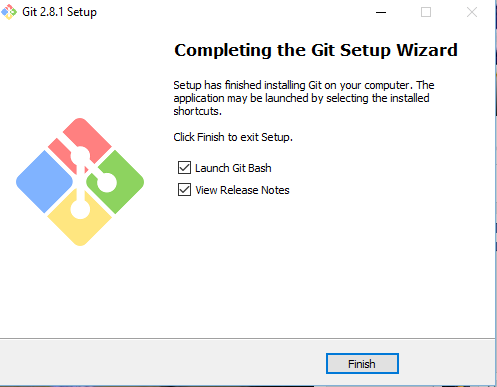
Al finalizar la instalación Lanzar git Bash y realizar la configuración global que permite enlazar el equipo con gitlab:
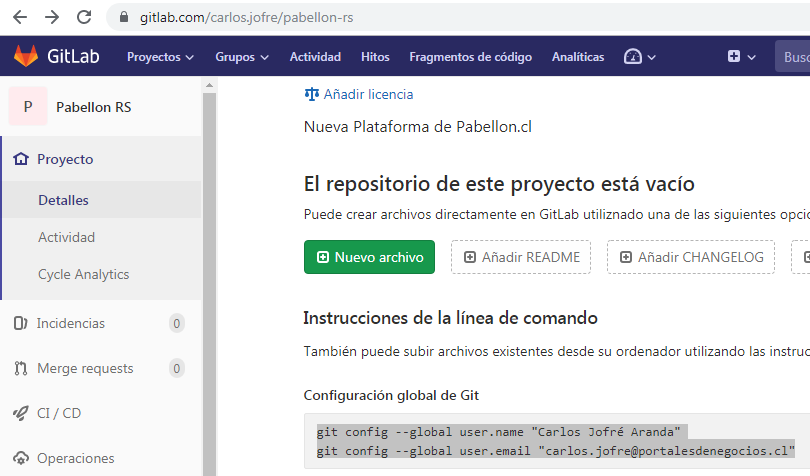
git config --global user.name "Carlos Jofré Aranda"
git config --global user.email "carlos.jofre@portalesdenegocios.cl"
Reemplazar por nombre y credenciales que correspondan a la definición de gitlab. Esta puede ser obtenida en forma directa desde Gitlab accediendo a un proyecto con la cuenta de usuario utilizada, por ejemplo: https://gitlab.com/carlos.jofre/pabellon-rs
Creación de clave pública
Desde gitbash, ejecutar el siguiente comando, reemplazando your_email@example.com por su correo :
ssh-keygen -t rsa -C "your_email@example.com"Una vez ejecutado solicitara confirmar el path de creación de la clave
Enter file in which to save the key (/home/demo/.ssh/id_rsa):Simplemente presione enter para que la clave sea generada en el directorio propuesto por el comando ssh-keygen. Luego puede optar por utilizar una contraseña personal adicional o simplemente dejar vacío para que no sea necesario ingresar una contraseña:
Enter passphrase (empty for no passphrase):La creación de la clave arrojará una salida similar a la siguiente:
Your identification has been saved in /home/demo/.ssh/id_rsa.
Your public key has been saved in /home/demo/.ssh/id_rsa.pub.
The key fingerprint is:
4a:dd:0a:c6:35:4e:3f:ed:27:38:8c:74:44:4d:93:67 demo@a
The key's randomart image is:
+--[ RSA 2048]----+
|          .oo.   |
|         .  o.E  |
|        + .  o   |
|     . = = .     |
|      = S = .    |
|     o + = +     |
|      . o + o .  |
|           . o   |
|                 |
+-----------------+
Incorporación de la clave generada a Gitlab
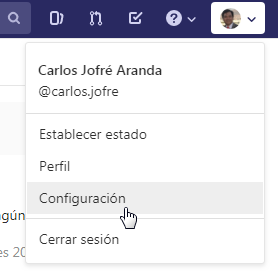
En Gitlab, acceda a la esquina superior derecha a la opción configuración de su perfil
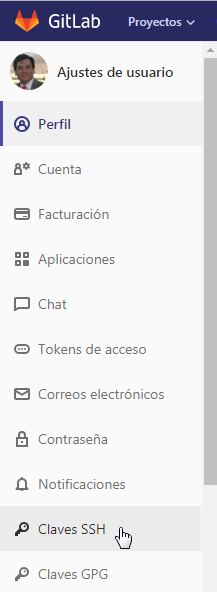
Luego, acceda a opción Claves SSH en el menú lateral izquierdo
En esa sección deberá copiar el contenido de su clave ubicado en el directorio que se utilizó al momento de generar la clave ssh, por ejemplo
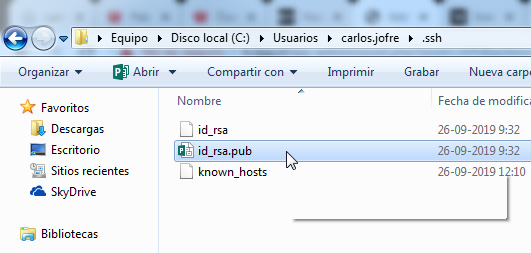
Debe abrir el archivo id_rsa.pub en un editor de texto y luego copiar la información en el campo clave:
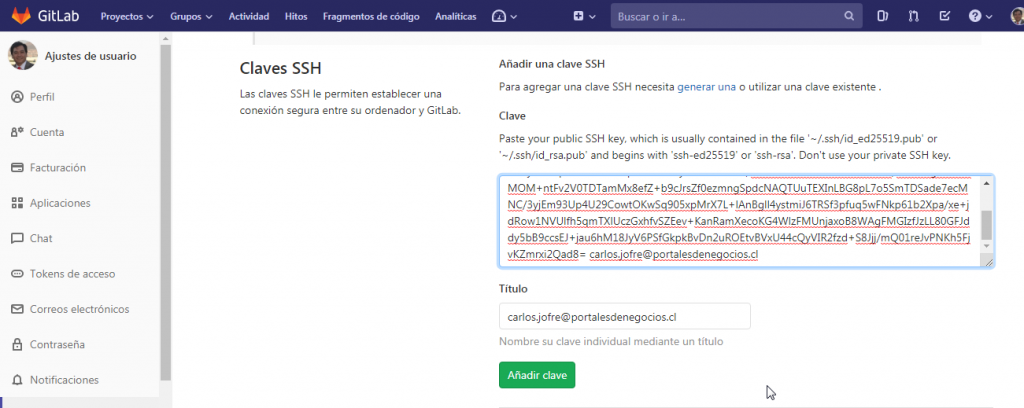
Se asumirá como Título el mail que está incorporado en la clave. Para finalizar simplemente presione Añadir clave.